Von der Idee zur ersten Seite
Für alle, die ganz neu sind: der Weg am Stück, vom leeren Projekt bis zur veröffentlichten Seite. Einrichten, erstes Ticket, Ergebnis ansehen, live gehen.
Wenn du zum ersten Mal hier bist, ist das die Reihenfolge. Du musst nichts davon vorbereiten und nichts installieren. Ein Browser reicht.
Der ganze Weg in fünf Schritten:
- Konto einrichten
- Projekt anlegen
- Erstes Ticket schreiben
- Ergebnis ansehen
- Veröffentlichen
Die Schritte 3 bis 5 wiederholst du danach, so oft du willst. Alles andere machst du einmal.
1. Konto einrichten
Nach der Registrierung führt dich AdenAI durch fünf kurze Fragen. Das dauert wenige Minuten:
- Handynummer bestätigen. Du bekommst einen sechsstelligen Code und tippst ihn ein. Das hält Konten fern, die nur den Trial abgreifen wollen.
- Ein paar Angaben zu dir. Name und Sprache. Die Sprache bestimmt, in welcher Sprache AdenAI mit dir spricht und Texte in deinem Projekt schreibt.
- Plan wählen. Sieben Tage kostenlos, danach greift der Plan, den du hier aussuchst. Was die Pläne unterscheiden, steht unter Was passiert nach dem Trial?.
- Domain. Wenn du schon eine eigene Adresse hast, sag es hier. Eingerichtet wird dabei noch nichts, wir merken es uns nur. Überspringen ist völlig in Ordnung.
- GitHub. Nur für dich interessant, wenn du weißt, was das ist. Ohne GitHub liegt dein Code sicher bei uns, und du kommst jederzeit an ihn heran. Mehr unter Projekt zu GitHub holen.
Kommt der Code für die Handynummer nicht an, schreib uns im Support. Wir schalten dich dann von Hand frei.
2. Ein Projekt anlegen
Ein Projekt ist eine Website oder Anwendung. Alles, was dazugehört, wohnt darin: Tickets, hochgeladene Bilder, Vorschau, später die Domain.
Auf dem Dashboard legst du ein neues Projekt an. Der Knopf Neues Projekt steht oben rechts, auf gleicher Höhe wie die Überschrift "Dashboard". Du brauchst dafür genau eines: einen Namen. Die Beschreibung darunter ist freiwillig und hilft dir selbst, wenn es später mehrere Projekte sind.
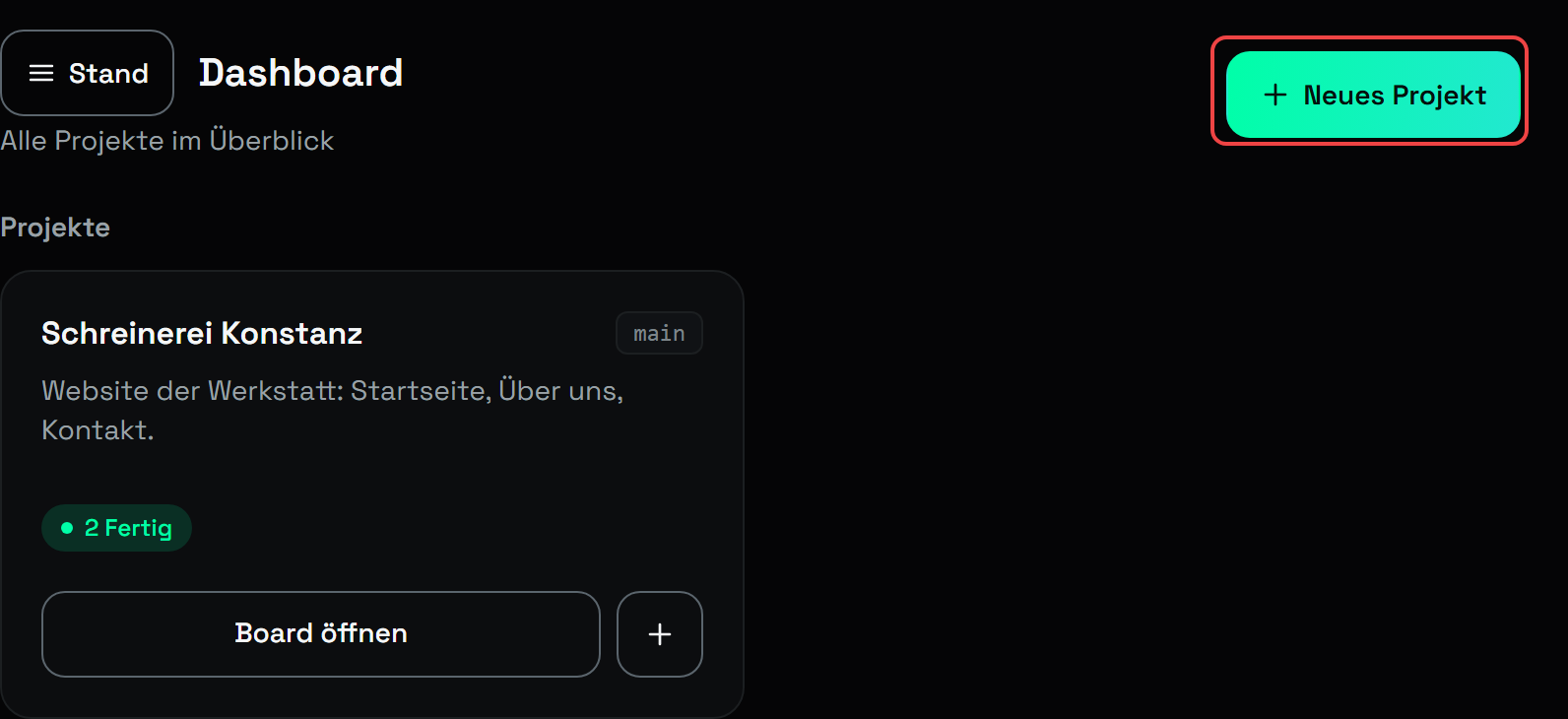
Nach dem Anlegen ist das Projekt leer. Es steht noch nichts, es läuft noch nichts, und das ist richtig so: gebaut wird erst mit dem ersten Ticket.
Wie viele Projekte du haben darfst
Trial eines, Dev drei, Pro zehn, Team dreißig. Reicht das nicht, lässt sich unter Abrechnung ein zusätzliches Projekt dazubuchen.
3. Das erste Ticket
Ein Ticket ist dein Auftrag an AdenAI. Du schreibst hinein, was entstehen soll, in normaler Sprache. Kein Fachwort ist nötig, und keines hilft dir hier weiter.
Beim allerersten Ticket lohnt es sich, das Ganze zu beschreiben, nicht nur den Anfang: worum es geht, wer die Seite besuchen wird, welche Unterseiten du brauchst, wie es sich anfühlen soll. AdenAI sucht sich daraufhin eine passende Grundlage aus und baut darauf auf. Ein Beispiel:
Website für meine Schreinerei in Konstanz. Startseite mit einem Bild, kurzem Text über die Werkstatt und drei Leistungen (Möbel nach Maß, Innenausbau, Reparaturen). Dazu eine Seite "Über uns" und eine Seite "Kontakt" mit Formular (Name, E-Mail, Nachricht). Ruhig und handwerklich, gedeckte Farben, Holztöne. Keine Preise auf der Seite.
Das ist kein perfektes Ticket, aber es trifft eine Entscheidung pro Zeile. Genau darum geht es. Wie du das für jedes weitere Ticket machst, steht unter Wie schreibe ich ein gutes Ticket? und ausführlich mit Beispielen unter Beschreiben, was du dir vorstellst.
Zum Modell: Gibt dein Plan mehr als eines her, ist beim ersten Ticket eines Projekts das stärkere das Geld wert. Hier entsteht die Grundlage, auf der alles Weitere aufbaut. Welche Modelle du zur Auswahl hast und was sie kosten, steht unter Credits und ausführlich unter Welches Modell an deinem Ticket arbeitet.
4. Zusehen und ansehen
Sobald AdenAI dein Ticket annimmt, siehst du im Ticket den Fortschritt: welcher Schritt gerade läuft und alle paar Minuten einen Satz dazu, woran gearbeitet wird. Oben steht außerdem eine Zeitschätzung, die aus den letzten echten Läufen gerechnet ist, keine geratene Zahl.
Du musst nicht davorsitzen. Das Ticket läuft weiter, auch wenn du den Tab schließt.
Ist es fertig, gibt es einen Link zu deinem Arbeitsstand. Das ist deine Seite, wie sie gerade ist. Sie ist noch nicht öffentlich: Aufrufen können sie nur du, dein Team und wer einen Link von dir bekommen hat.
Passt etwas nicht, schreib es als Antwort in dasselbe Ticket, statt ein neues anzulegen. AdenAI liest den Verlauf mit und weiß dann, worauf du dich beziehst.
5. Veröffentlichen
Erst wenn du Veröffentlichen drückst, geht dein Stand nach außen. Das kostet keine Credits und dauert meist unter einer Minute.
Warum das ein eigener Schritt ist und wie du eine Veröffentlichung wieder zurücknimmst, steht unter Arbeitsstand und veröffentlichte Seite.
Damit deine Seite unter deiner eigenen Adresse erreichbar ist, verbindest du einmal deine Domain: Eigene Domain verbinden.
Was danach kommt
Ab jetzt ist alles derselbe Kreislauf: Ticket schreiben, ansehen, veröffentlichen. Ein paar Dinge, die dir das Leben leichter machen, sobald du im Fluss bist:
- Dein Material hochladen. Logo, Fotos, eine Preisliste als PDF. Danach nennst du die Datei einfach im Ticket beim Namen. Siehe Bilder und Dateien mitgeben.
- Einmal hinterlegen, wie es aussehen soll. Farben, Stimmung, Schrift. AdenAI hat das ab dann in jedem Ticket dabei, und du musst es nie wiederholen. Siehe Beschreiben, was du dir vorstellst.
- Jemanden dazuholen. Kollegen oder Kunden, mit passender Rolle. Siehe Team einladen und Rollen.
Wenn du irgendwo nicht weiterkommst
Oben in der Kopfzeile steht ein Fragezeichen, rechts neben deinem Guthaben und den Symbolen für Team, Support und Doku. Es startet eine kurze Tour, die genau die Seite erklärt, auf der du gerade bist, und du kannst sie jederzeit erneut aufrufen. Beim ersten Besuch geht sie von selbst auf.

Hilft das nicht, schreib uns im Support. Dort antwortet zuerst AdenAI aus dieser Doku, meistens sofort. Danach sieht sich ein Mensch dieselbe Frage an.
Stand: 2026-08-30
Alle Artikel