Bilder und Dateien mitgeben
Wie du AdenAI dein Logo, Fotos oder ein PDF an die Hand gibst, welche Formate gehen und wie viel Platz du hast.
Dein Projekt braucht meistens Material, das nur du hast: ein Logo, Produktfotos, eine Preisliste als PDF. Das lädst du einmal hoch, danach kann AdenAI es in jedem Ticket verwenden.
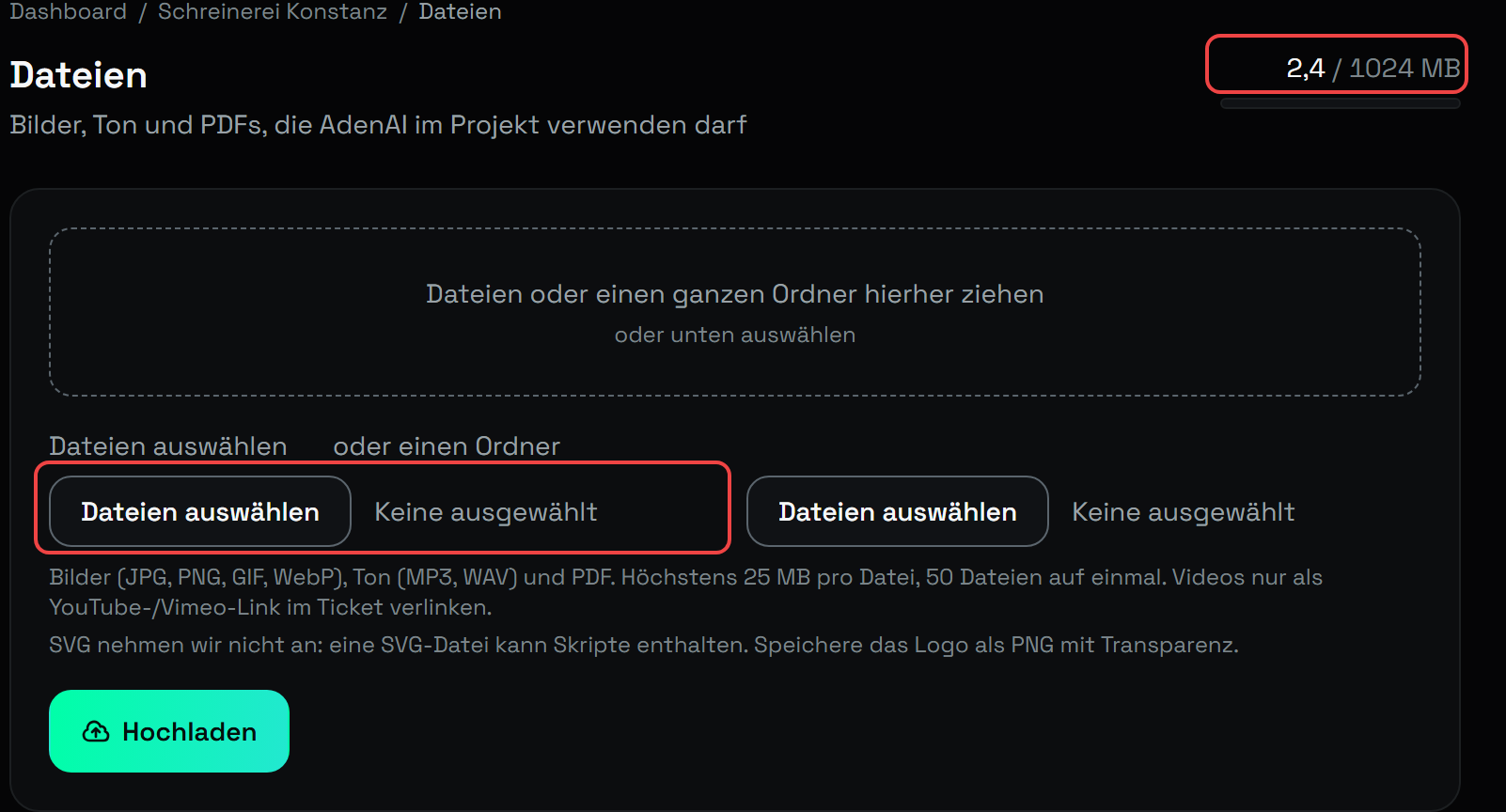
Du findest den Bereich im Projekt unter Dateien. Oben steht der Kasten zum Hochladen mit dem Feld Dateien auswählen und dem Knopf Hochladen, ganz rechts in der Zeile mit der Überschrift steht dein belegter Speicher.
Was du hochladen kannst
| Format | Endungen |
|---|---|
| Bilder | .jpg, .jpeg, .png, .gif, .webp |
| Ton | .mp3, .wav |
| Dokumente | .pdf |
Eine einzelne Datei darf höchstens 25 MB groß sein, und du kannst bis zu 50 Dateien auf einmal auswählen. Videos lädst du nicht hoch, die verlinkst du im Ticket als YouTube- oder Vimeo-Adresse.
SVG nehmen wir nicht an
Eine SVG-Datei ist im Kern Text und kann Skripte und Verweise nach außen enthalten. Das lässt sich einer Datei nicht ansehen, deshalb bleibt sie draußen. Speichere dein Logo als PNG mit Transparenz, dann sieht es auf jedem Hintergrund gleich aus.
Wie viel Platz du hast
Der Speicher gilt für dein ganzes Konto, nicht pro Projekt.
| Plan | Speicher |
|---|---|
| Trial | 50 MB |
| Dev | 1 GB |
| Pro | 5 GB |
| Team | 5 GB |
Über der Liste steht, wie viel davon belegt ist. Ist der Platz voll, wird der Upload abgelehnt und sagt es dir. Es verschwindet nichts stillschweigend.
Damit AdenAI die Datei auch benutzt
Die Dateien liegen im Arbeitsverzeichnis deines Projekts im Ordner assets/. AdenAI
findet sie dort, aber sie werden nicht von selbst irgendwo eingebaut.
Nenn die Datei im Ticket beim Namen. Das ist der ganze Trick:
Setz
logo-aden.pngoben links in die Kopfzeile und verlink es auf die Startseite.Benutz die Fotos aus
assets/für die Galerie auf der Startseite, drei Stück nebeneinander.
Ohne Hinweis sucht AdenAI sich nichts aus. Ein Ticket wie "mach die Seite schöner" führt nicht dazu, dass deine Bilder auftauchen.
Dateien überleben jeden Lauf
Der Ordner assets/ bleibt unangetastet, auch wenn AdenAI das Projekt neu aufsetzt
oder aus GitHub zurückholt. Was du hochgeladen hast, gehört dir und wird nicht
überschrieben.
Löschen
Über das Papierkorb-Symbol in der Liste. AdenAI fragt einmal nach, danach ist die Datei weg, auch aus dem Projektordner. Was AdenAI bereits eingebaut hat, bleibt im Code stehen. Dort liegt dann ein Verweis auf eine Datei, die es nicht mehr gibt. Schreib in dem Fall ein Ticket, das sagt, was stattdessen hin soll.
Wer darf hochladen
Der Besitzer des Projekts und jedes Team-Mitglied mit der Rolle Editor. Ein Viewer sieht die Dateien und kann sie herunterladen, aber nichts hochladen oder löschen. Mehr dazu unter Team einladen und Rollen.
Stand: 2026-08-30
Alle Artikel